
Руководство пользователя
1. Особенности устройства
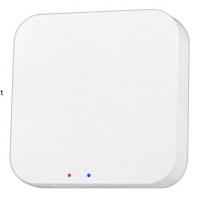
- Обязательное условие: Для работы необходим шлюз Zigbee или Яндекс станция с Zigbee.
- Управление: С помощью смартфона на iOS или Android.
- Приложения: Поддержка «Smart Life», «DIGMA Smart Life» и умный дом Яндекс.
- Голосовое управление: Алиса, Салют, Маруся.
- Таймер: Функция автоматического включения и выключения по расписанию.
- Умные сцены: Возможность создания сценариев автоматизации.
- Группы устройств: Объединение нескольких устройств для совместного управления.
2. Меры безопасности
Риск поражения электрическим током! Неправильное обращение с электричеством может привести к травмам и материальному ущербу. Если вы не уверены в каком-либо из пунктов данной инструкции, обратитесь за помощью к квалифицированному электрику.
3. Технические характеристики
- Стандарт связи: Zigbee 3.0
- Рабочее напряжение: AC 100–250 В, 50/60 Гц
- Максимальная нагрузка: 1000 Вт на канал (Для светодиодных или энергосберегающих ламп нагрузка не должна превышать 300 Вт на канал)
- Максимальный ток: 10 А
- Собственная потребляемая мощность: ≤0,5 Вт
- Рабочая температура: от 0 °C до 40 °C
- Габариты: 86 × 86 × 40,5 мм
4. Установка
Как открыть лицевую панель выключателя
Используйте плоскую отвертку, чтобы аккуратно поддеть корпус кнопки в пазах сверху и снизу, а также слева и справа.
Важные предупреждения перед началом работ:
- Перед подключением проводов обязательно отключите питание на распределительном щитке (автоматический выключатель).
-
Доступно два способа подключения:
- Способ 1: С подключением нейтрального провода (рекомендуется, если есть возможность).
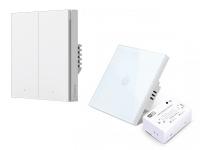
- Способ 2: Без подключения нейтрального провода (возможно потребуется установка конденсатора — входит в комплект).
- Цвета проводов, указанные в инструкции, являются стандартными, но в некоторых домах могут отличаться. Убедитесь, что все проводники надежно зафиксированы в клеммах.
Пошаговая инструкция по установке:
Шаг 1.
Выключите автоматический выключатель и проверьте отсутствие напряжения с помощью индикаторной отвертки или тестера. Убедитесь, что питание отключено перед тем, как прикасаться к проводам.
Шаг 2.
- Снимите старую настенную панель выключателя.
- Временно включите питание на щитке и с помощью бесконтактного тестера определите фазный провод (линию). Тестер начнет мигать или издавать звуковой сигнал вблизи провода под напряжением.
- Снова отключите питание на щитке и еще раз убедитесь тестером в его отсутствии.
- Извлеките старый выключатель из монтажной коробки, промаркируйте провода и отсоедините их с помощью плоскогубцев.
-
С нейтральным проводом (N и L):
К выключателю подводятся фазный провод (L) и нейтральный провод (N), а также отходящий провод на светильник (L1). -
Без нейтрального провода (только L):
Используется, если в подрозетнике только фазный провод и отходящий провод на светильник.

Шаг 3. Закрепите выключатель в монтажной коробке с помощью винтов, идущих в комплекте, и защелкните на нем лицевую панель.
Шаг 4. Включите питание на распределительном щитке и проверьте работу освещения.
Подключение к системе умного дома (приложению)
· Включите питание: Подайте электричество. Индикатор на выключателе должен замигать.
· Активация режима сопряжения: Если индикатор не мигает, нажмите и удерживайте кнопку выключателя (обычно 5–10 секунд), пока он не начнет мигать.
· Поиск в приложении:
- Откройте приложение (например, «умный дом Яндекс», «Smart Life», «DIGMA»).
- Выберите ваш Zigbee-хаб и нажмите «Добавить устройство».
- Подтвердите, что индикатор мигает, и дождитесь завершения настройки
Интеграция с голосовыми помощниками
Чтобы управлять устройствами голосом, необходимо связать ваш аккаунт с приложением помощника.
Зайдите в приложение "Маруси", "Салюта" или "Алисы", найдите раздел добавления устройств умного дома, выберите из списка ваше приложение (Smart Life, Tuya Smart или DIGMA SmartLife) и авторизуйтесь в нем.
После этого все ваши устройства отобразятся в интерфейсе голосового ассистента